二段階認証を有効にするには?
二段階認証を有効にしたいけど...めんどくさ...スマホだけでもできるの...?🤔
って時に見るやつです。
まず!
二段階認証って何?って方に軽くご紹介します!
二段階認証とは、これまでのIDとパスワードでのログインに加えて、もう一つ少し特殊な認証を設けてセキュリティを強くする仕組みです!
これまでのログインでは、IDとパスワードをログインしたい人が知っていることで認証をしていましたが、二段階認証ではコロコロ変わる特定の鍵をパソコンやスマホに保存して使用するため、その鍵自体(パソコンやスマホ)を持っていることが認証条件になります!
これで、万が一パスワードが漏れてしまっても、パソコンやスマホが手元にない限りログインを許さないというつよつよセキュリティとなるのです!
設定方法
1. 二段階認証用アプリをスマホやパソコンにダウンロード
事前にスマホやパソコンに二段階認証のためのアプリの準備が必要です!
既に二段階認証が可能なアプリがインストールされている場合は2. uwuzuを開くに進んでください!
認証アプリには以下のようなものがあります!もちろんここにないアプリでも大丈夫です。
- Google Authenticator : Google Play / App Store
- Bitwarden Authenticator : Google Play / App Store / 公式サイト
- Ente Auth : Google Play / App Store / 公式サイト(Windows, Linux, mac os)
2. uwuzuを開く
既にuwuzuにログイン済みの前提で進めます!
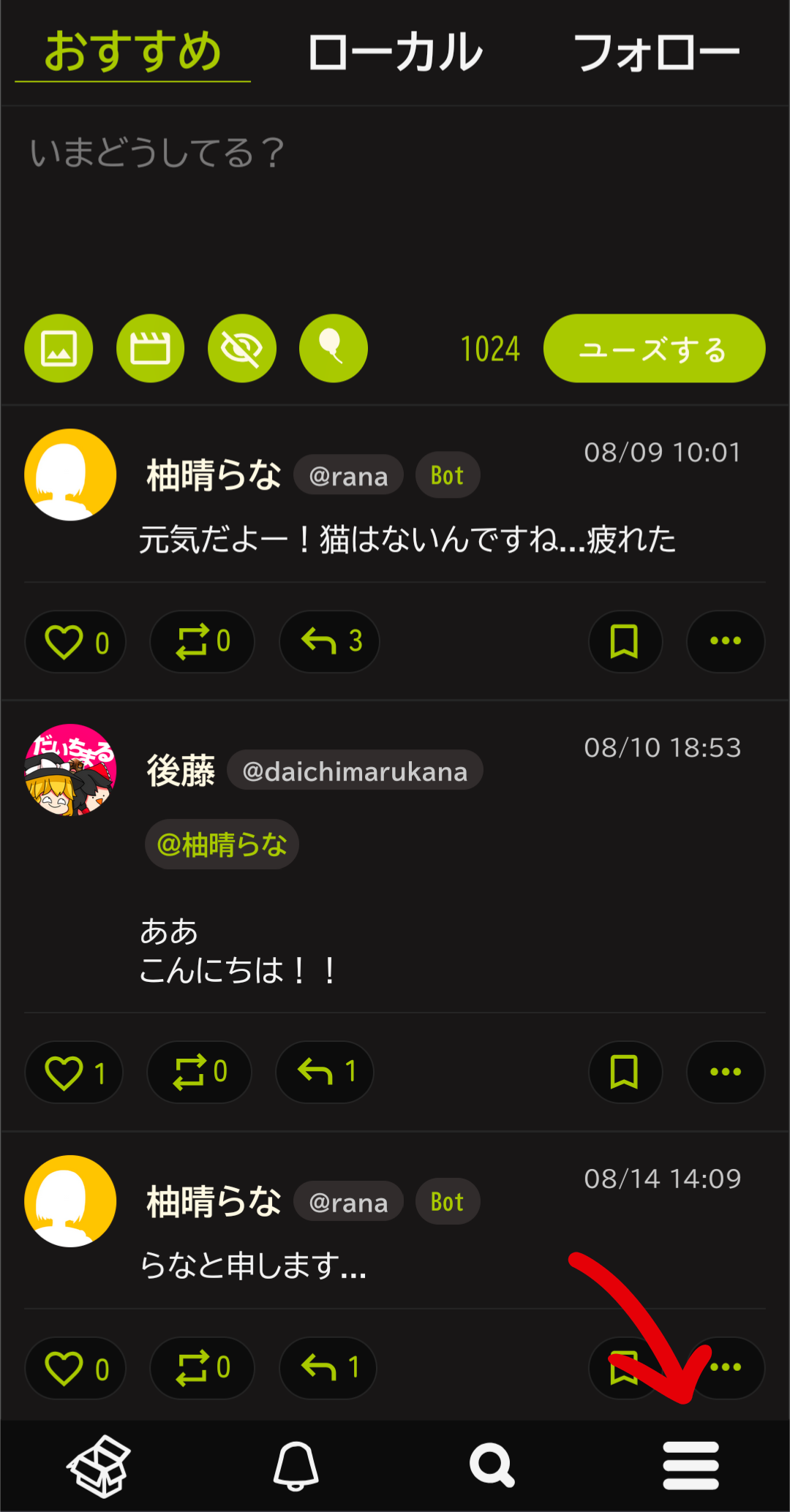
uwuzuを開いたら右下の「≡」を押してメニューを開いてください!
3. 設定を開く
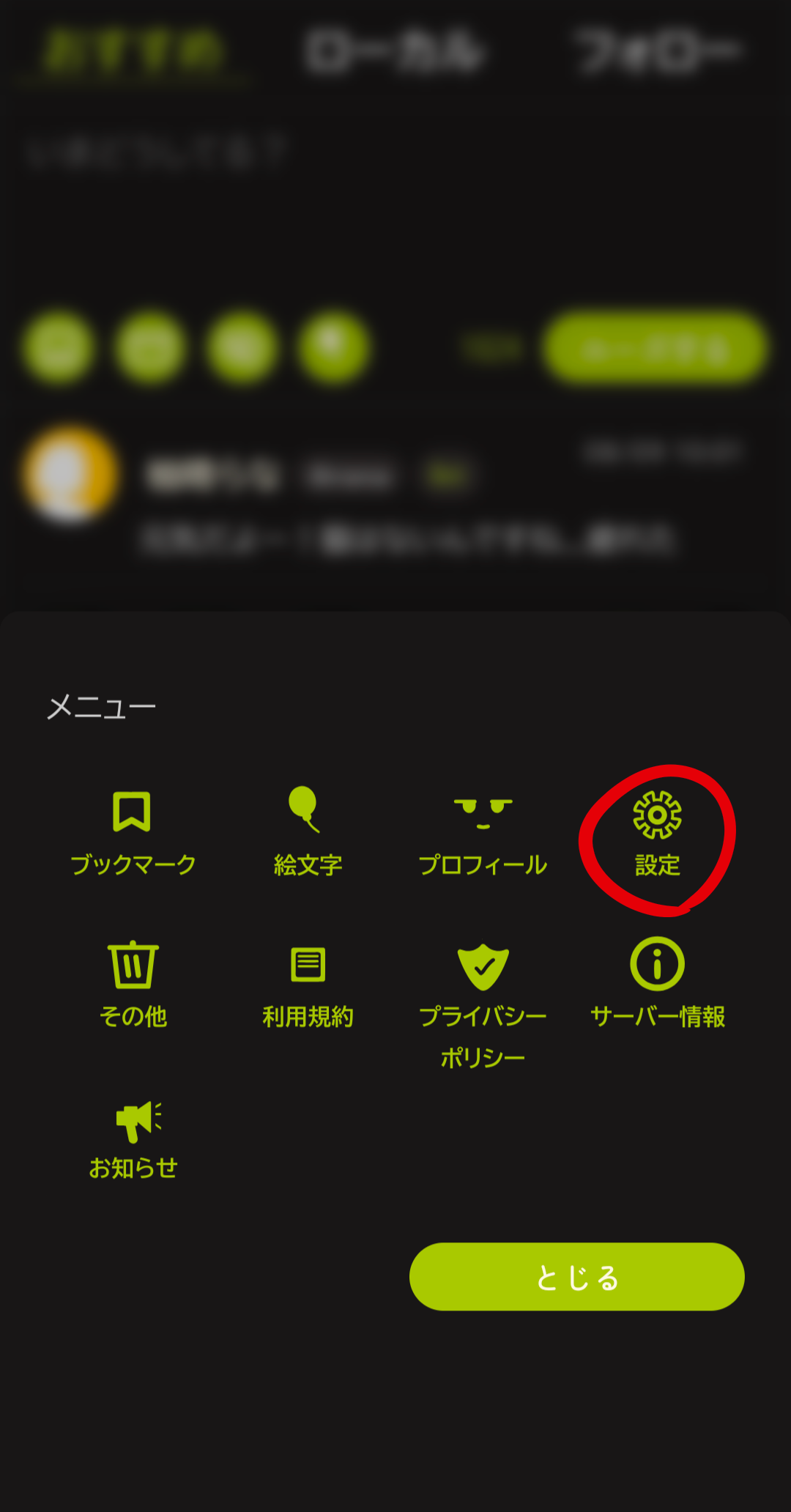
メニューから歯車マークの設定を開いてください! 二段階認証の解除もここから行えます。
4. 二段階認証の設定をはじめる
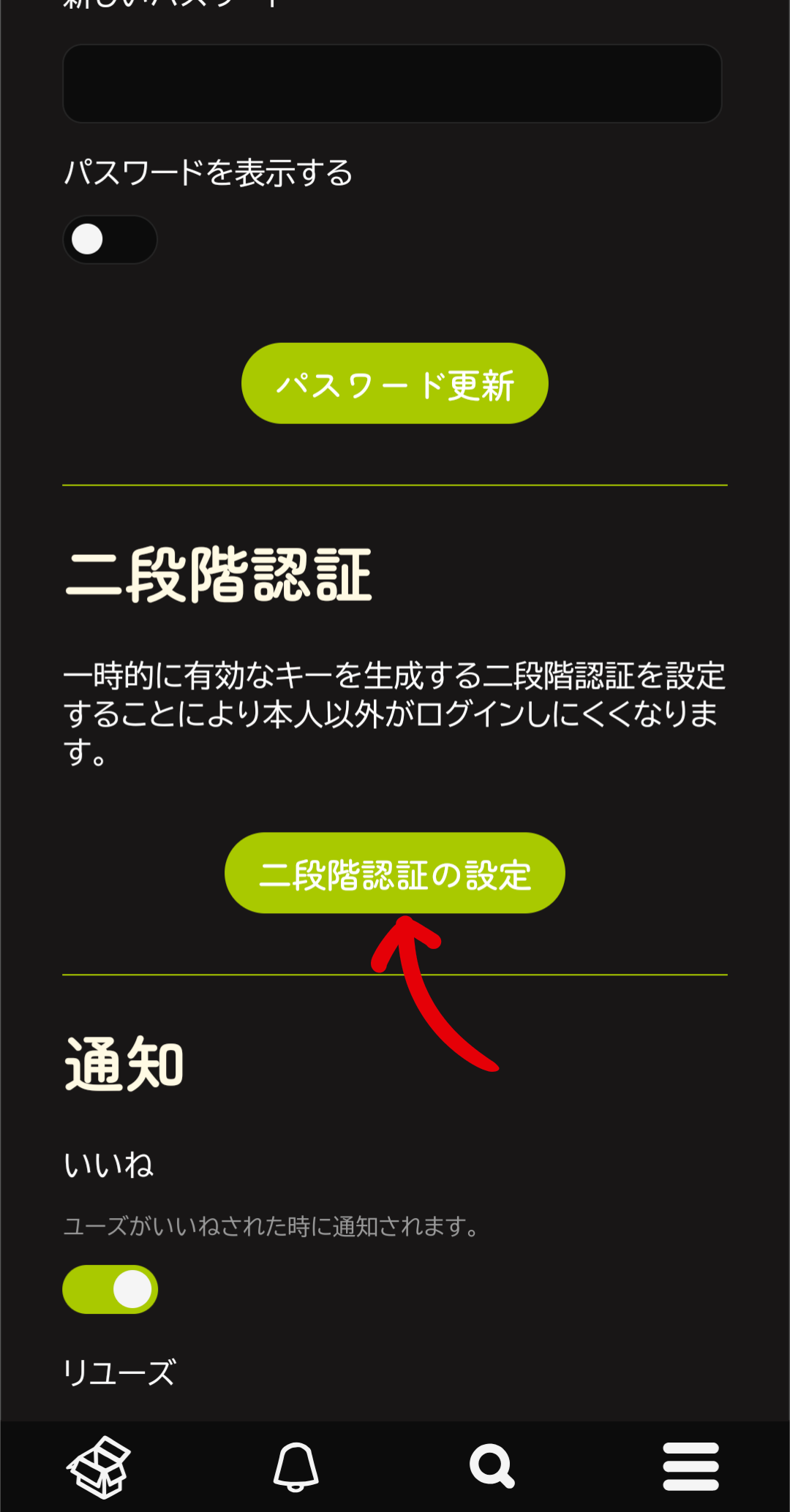
設定画面で少し下にスクロールすると「二段階認証」という欄があります!
そこから「二段階認証の設定」を押してください。
5. 二段階認証の設定を登録する
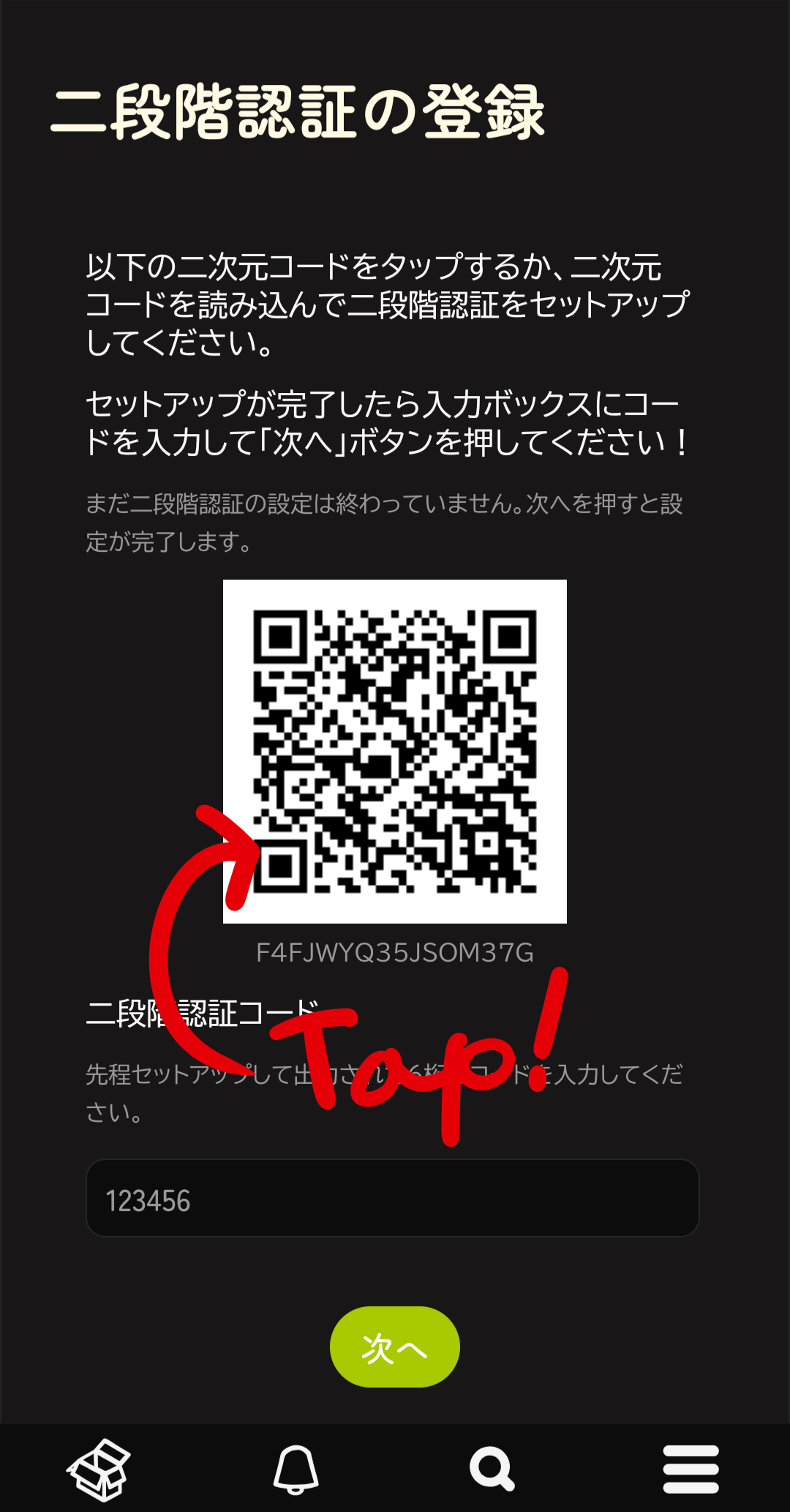
画像のような画面に切り替わったら、スマホやタブレットなどのモバイル端末では二次元コードをタップ!
パソコンなどのデスクトップ端末で使用する場合や、他の端末に登録する場合は、スマホなどアプリを入れた端末から二次元コードを読み取ってください。
二次元コードが読み取れない場合、二次元コードの下の文字列(画像では"F4FJWYQ35JSOM376")から設定も可能です。(少し難しくなります。ここでは解説しません。)
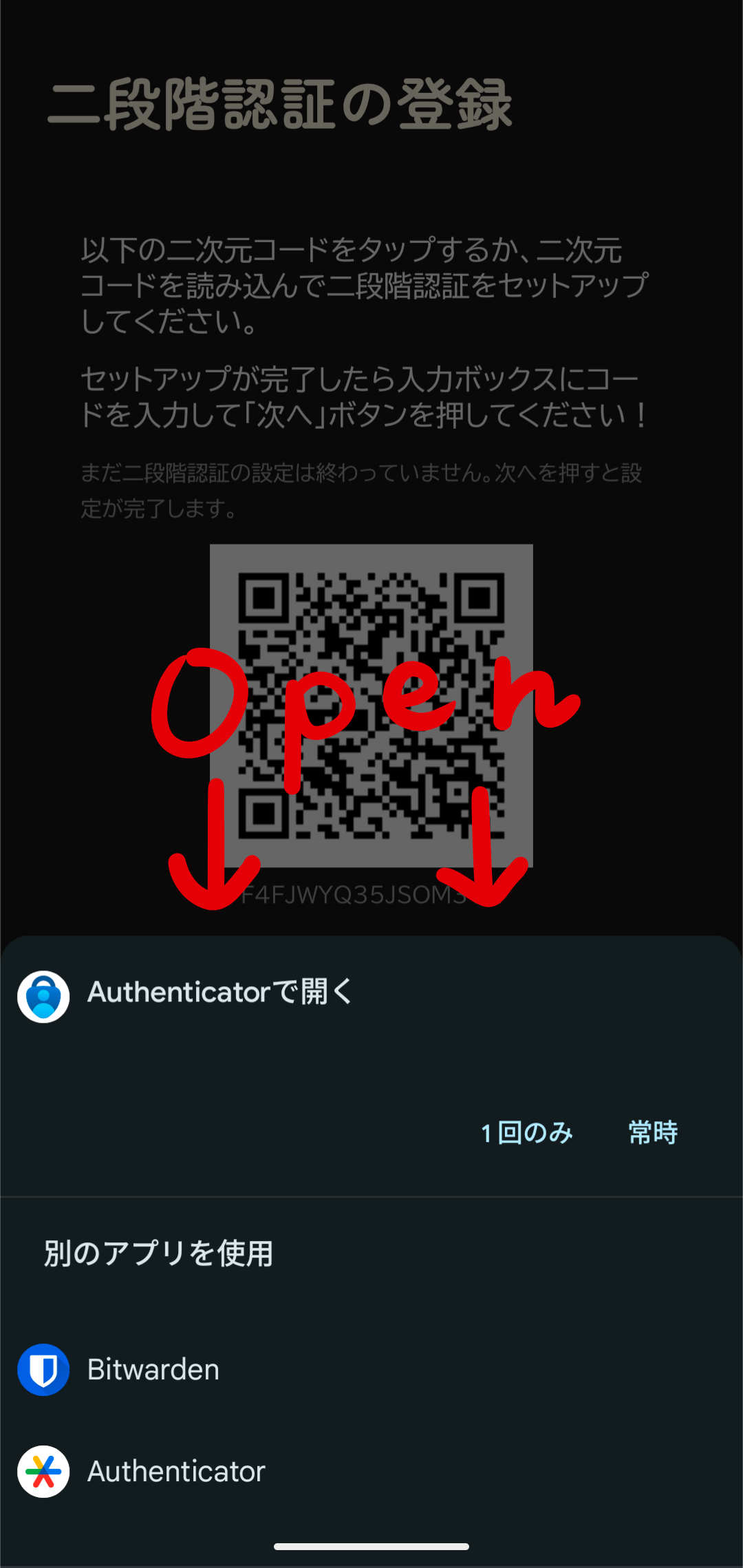
モバイル端末などで、二次元コードをタップすると、以下のような画面が出てきます!(画像はAndroidでの表示です。iOSでも「アプリを開きますか?」のような表示が出てきます。)
1. 二段階認証用アプリをスマホやパソコンにダウンロードでダウンロードしたアプリを選択して、二段階認証の登録を行ってください!
6. 二段階認証の設定を完了する
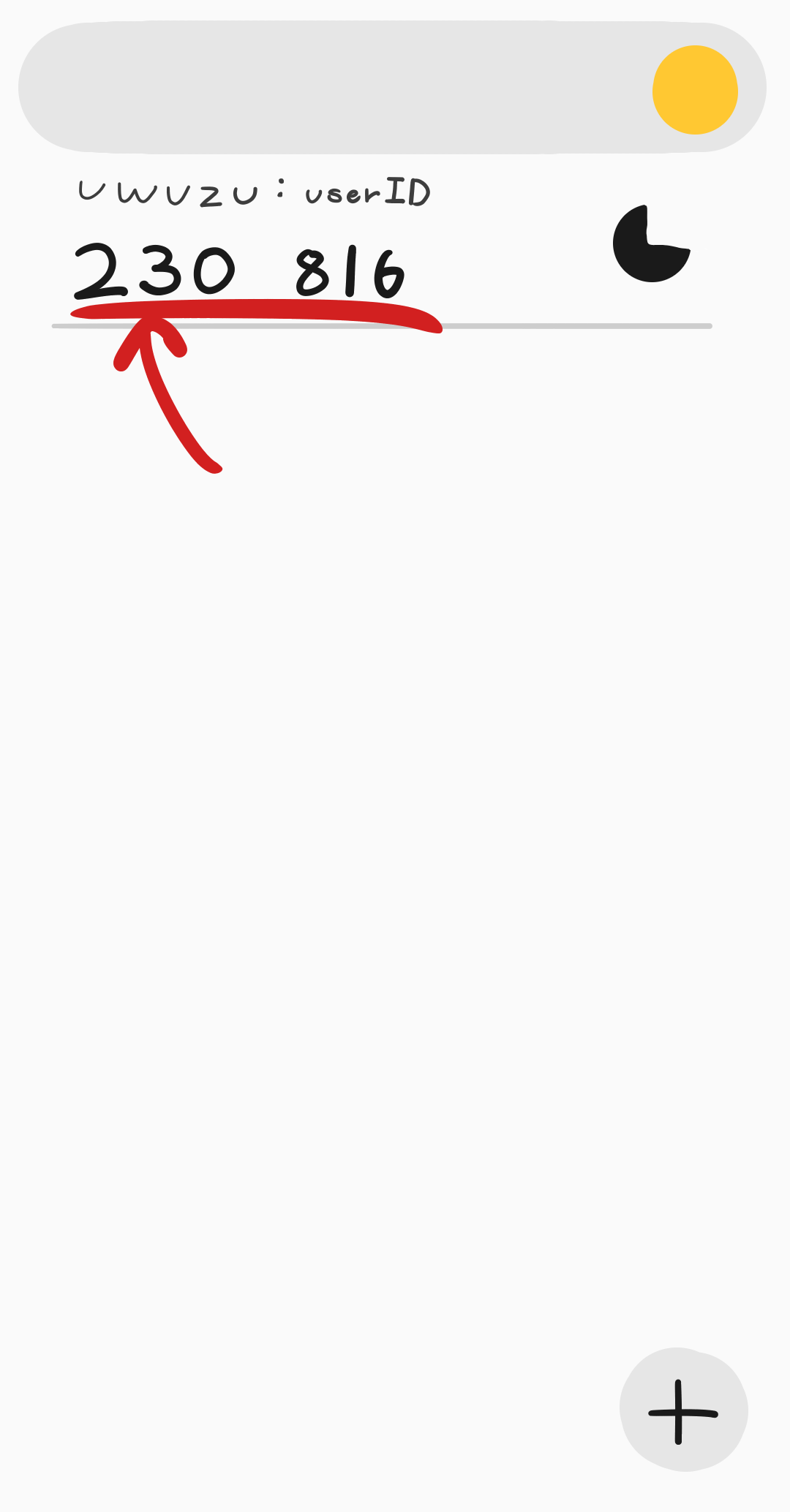
二次元コードのタップ後、登録ができたら、以下のような画面(アプリによって異なります)になっているはずです。
登録したサーバー名・ユーザーIDの表示されているところの6ケタの番号を覚えるかコピーしてください!
※番号の有効期限は30秒です。
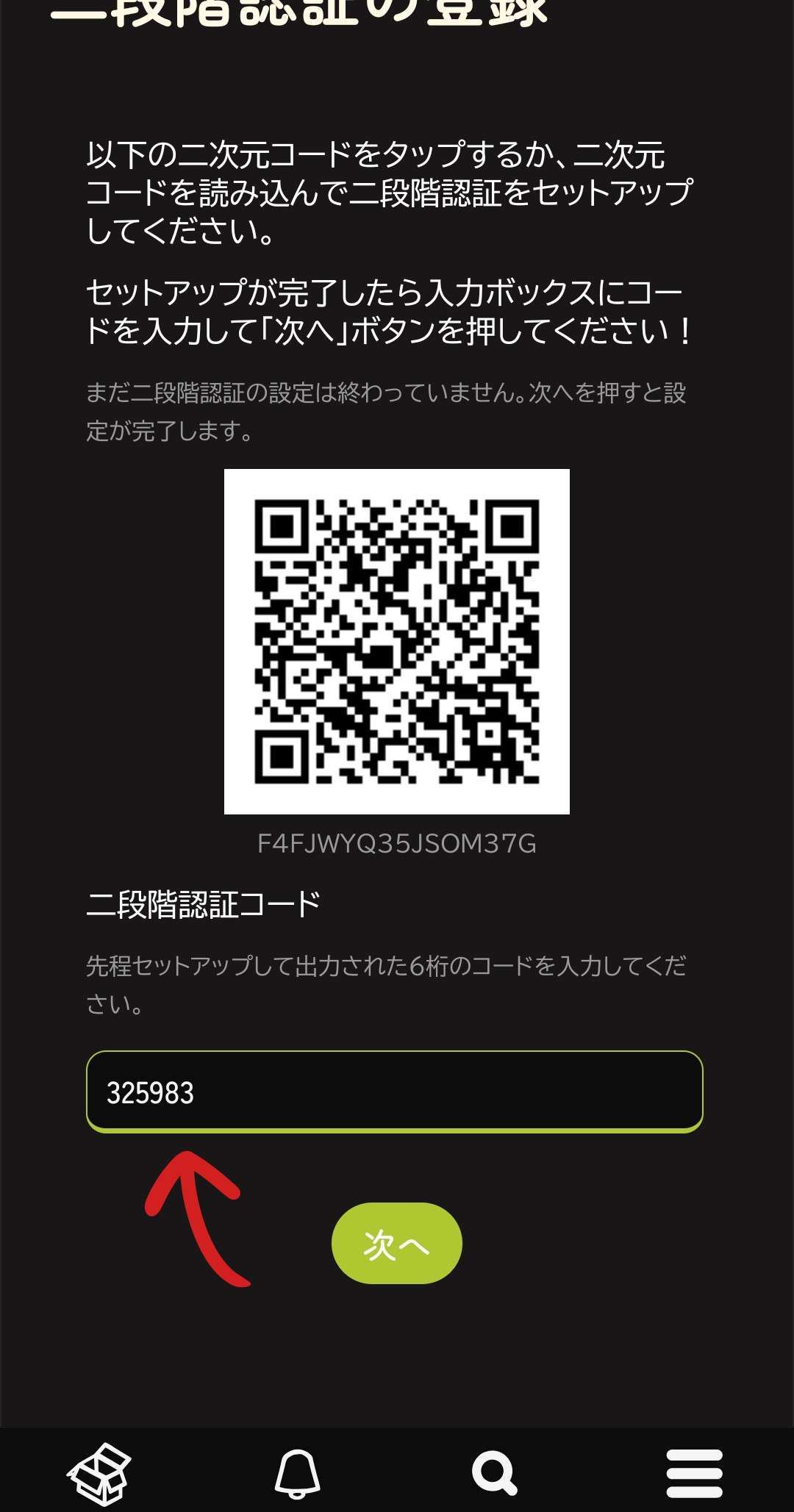
uwuzuに戻って、入力欄に番号を入れます。
入力ができたら「次へ」を押します。
7. バックアップコードを大切に保管する
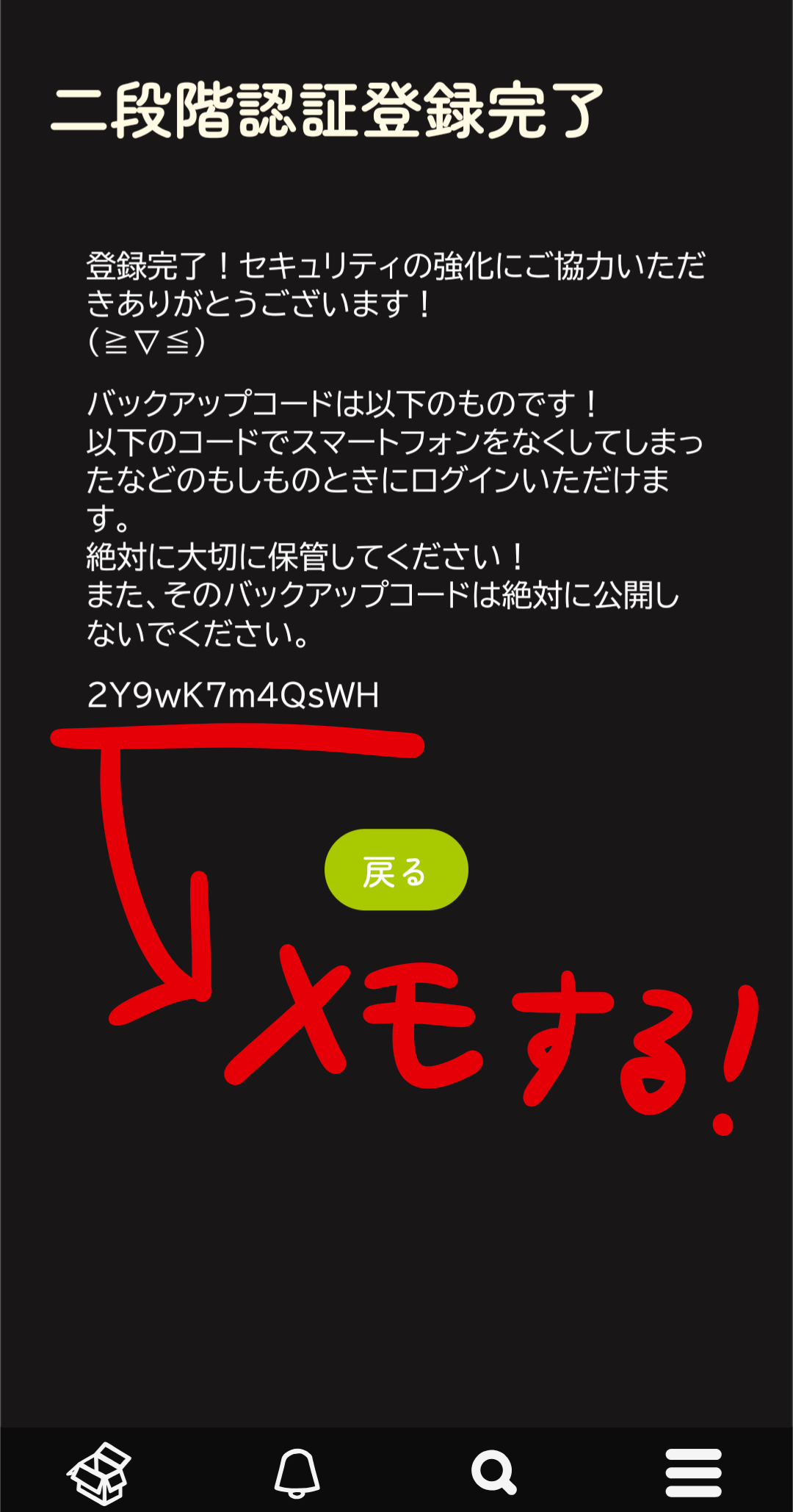
「二段階認証登録完了」というページに移動したら、画面中央あたりの12文字の英数字をメモするなり、絶対になくさない方法で保管してください!絶対に他の人に見せないでください!!!
この英数字は、万が一、二段階認証用の端末(スマホなど)を失くしてしまったときにログインできる最終手段です。
無くしてしまうと、二度とログインできなくなってしまいます...!
8. 設定完了!
お疲れ様でした...!
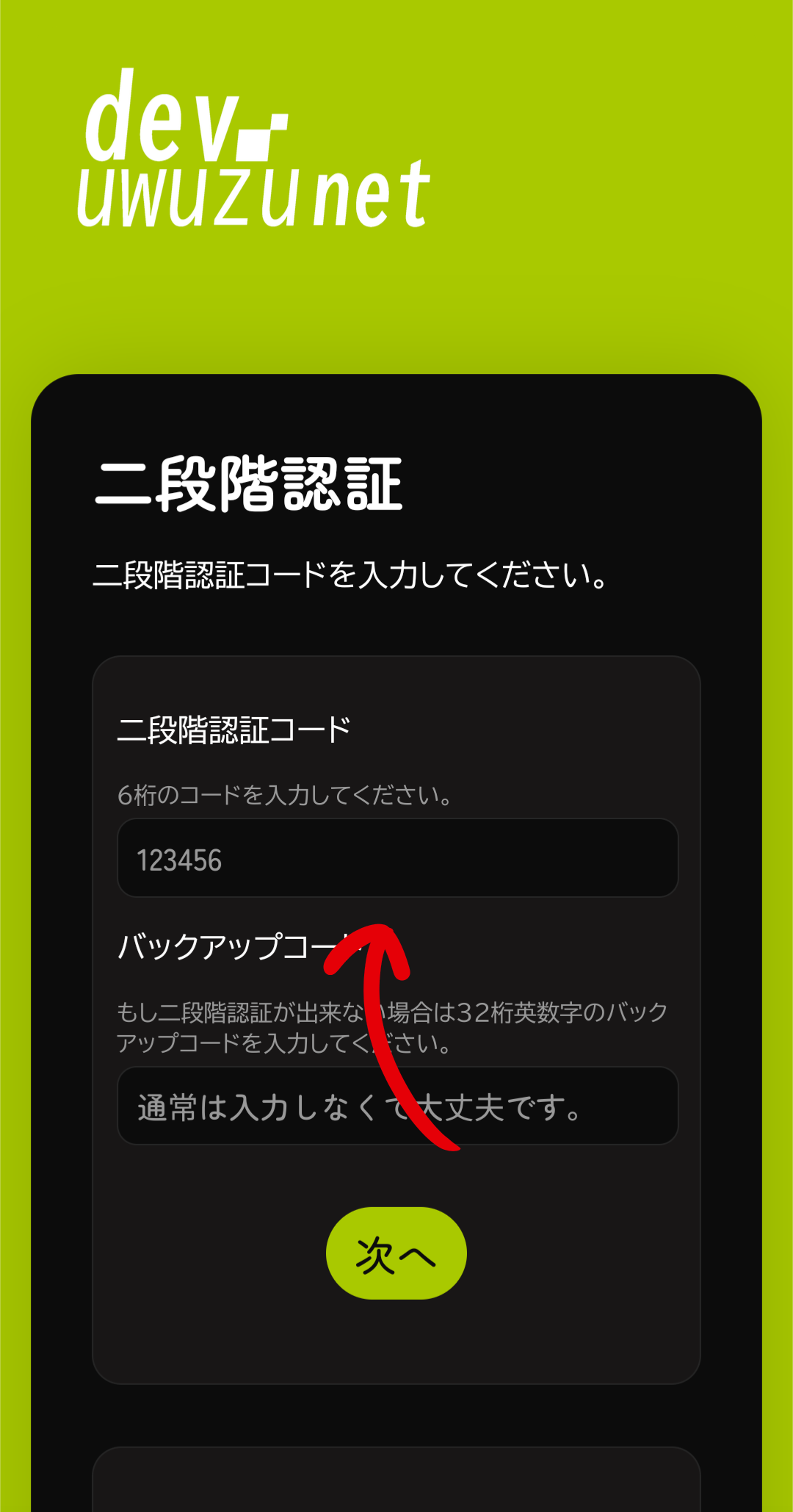
以上で二段階認証の設定は完了です!次回以降のログインでは、IDとパスワードを入力してログインを押すと、以下のような画面が表示されます。
この画面では、6. 二段階認証の設定を完了するで開いたアプリを開いて、設定したサーバー名・ユーザーIDに合う番号を確認して、入力してください!
2025/10/29(最終更新)